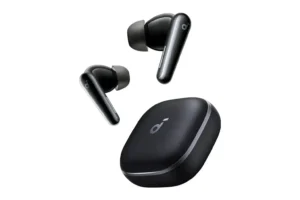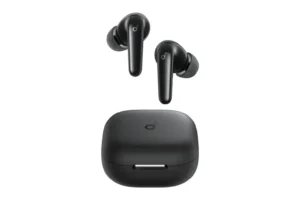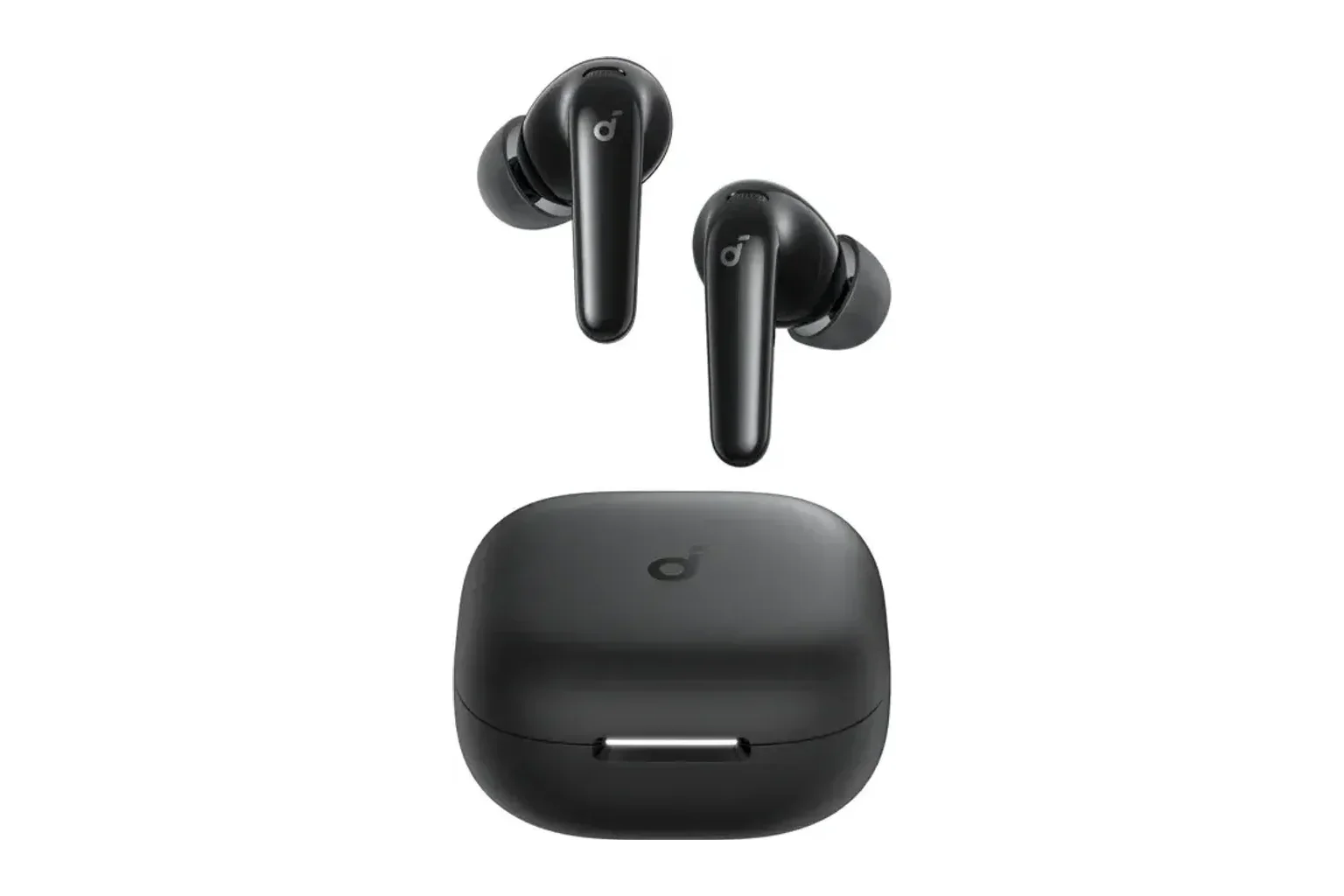
届いた箱を開けて、ケースのふたを開ける。スマホのBluetooth画面に「Soundcore P31i」の名前が出たら、それをタップするだけ。Soundcore P31iの接続は、たったこれだけで終わる。
とはいえ、イヤホンの保護フィルムをはがし忘れると充電されない・左右のどこをタップすれば曲が飛ぶのか分からない。こうしたつまずきは意外と多い。この記事では、Anker Japan公式の取扱説明書とFAQをもとに、P31iのペアリング・タッチ操作・リセット・お手入れの方法をまとめた。買う前に知っておきたい仕様上の注意点もあわせて解説する。
先に結論を書いておく。Soundcore P31iは、はじめてノイキャンイヤホンを使う人でも迷わず使える、操作のシンプルなエントリーモデルだ。置くだけ充電や高音質コーデックのLDACが欲しいなら、上位モデルを選んだほうがいい。
Soundcore P31iとは?5,990円で買えるAnkerのエントリーノイキャン
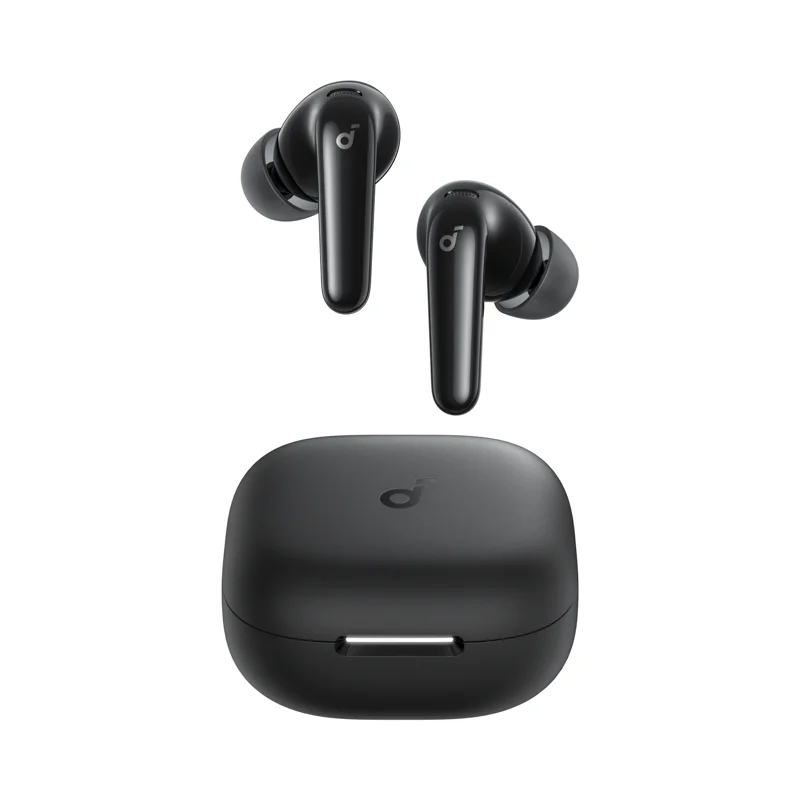
Soundcore P31iは、Ankerのオーディオブランド「Soundcore」の完全ワイヤレスイヤホンだ。発売は2025年11月。前モデルにあたるSoundcore Life P2 Miniの後を継ぐ、エントリークラスの1台である。
価格は5,990円・カラーは4色
Anker Japan公式オンラインストアでの価格は税込5,990円。カラーはブラック・ホワイト・ライトブルー・ピンクの4色から選べる。
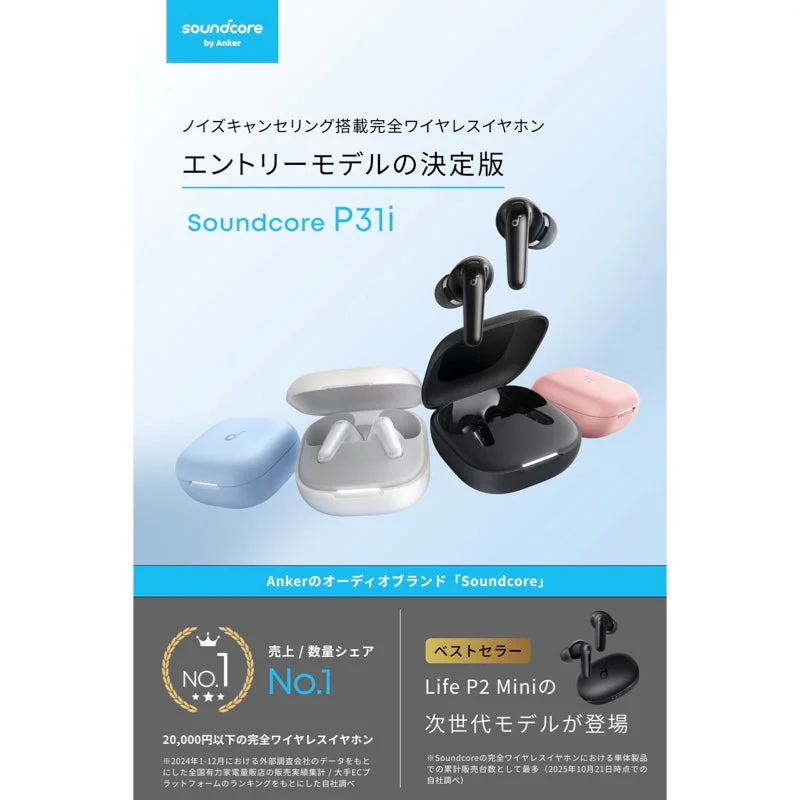
公式のキャッチコピーは「エントリーモデルの決定版」。この価格でアクティブノイズキャンセリング・マルチポイント接続・IP55の防塵防水がそろう。6,000円を切る価格帯としては、かなり欲張りな内容だ。
シリーズでの位置づけは「いちばん手頃なノイキャンモデル」
Soundcoreの「P」シリーズには、上位にSoundcore P40i(7,990円)とSoundcore P42i(9,990円)がある(Anker Japan公式価格)。P31iはこの中でいちばん安いモデルだ。
Soundcore P31iの主な機能と、役立つ場面
P31iでできることを、機能ごとに見ていこう。ほとんどの細かい設定は、無料の「Soundcoreアプリ」から行う。
ノイズキャンセリングは5段階で強さを選べる
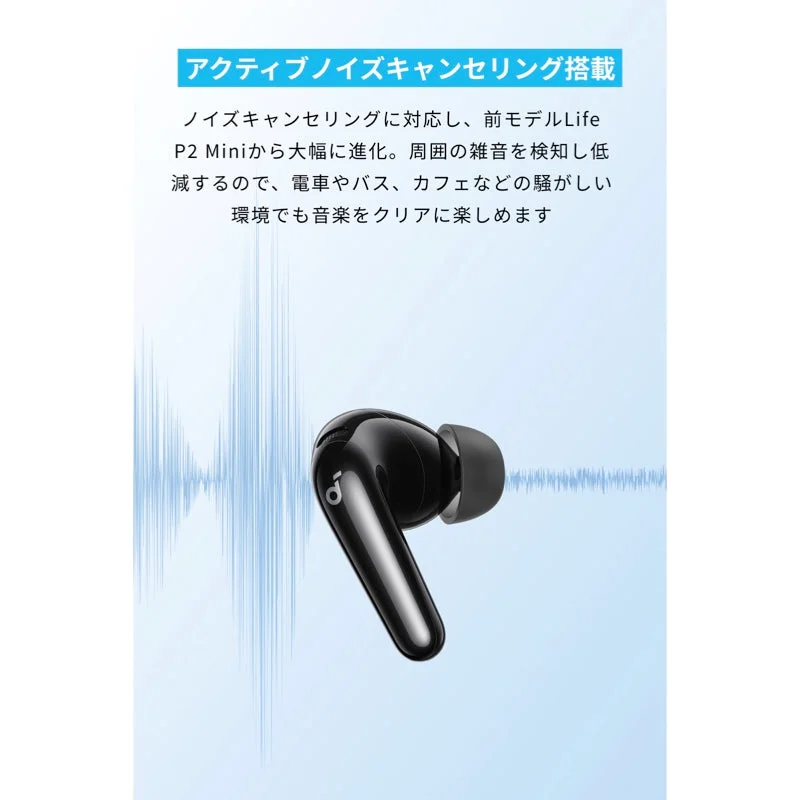
P31iはアクティブノイズキャンセリングを搭載している。電車の走行音・エアコンの低い音・カフェのざわめき。こうした騒音を打ち消し、小さめの音量でも音楽が聴き取りやすくなる。
アプリでできる調整は次のとおり。
- 「ノイズキャンセリングの最適化」をオンにすると、周囲の環境に合わせてレベルを自動調整
- モードは「自動でモード切り替え」「手動でモード切り替え」「シーンから選択」の3つ
- 手動ではレベル1〜5の5段階から選択
- 屋外で風の音が気になるときは「風切り音の低減」をオン
ノイキャン特有の圧迫感が苦手な人もいる。公式FAQでは、めまいや圧迫感があるときはレベル1〜3に下げるよう案内している。はじめてのノイキャンなら、低めのレベルから試すと安心だ。
周囲の音を聞きたいときは「外音取り込みモード」に切り替える。
11mmドライバーとアプリのイコライザーで音を好みに寄せる
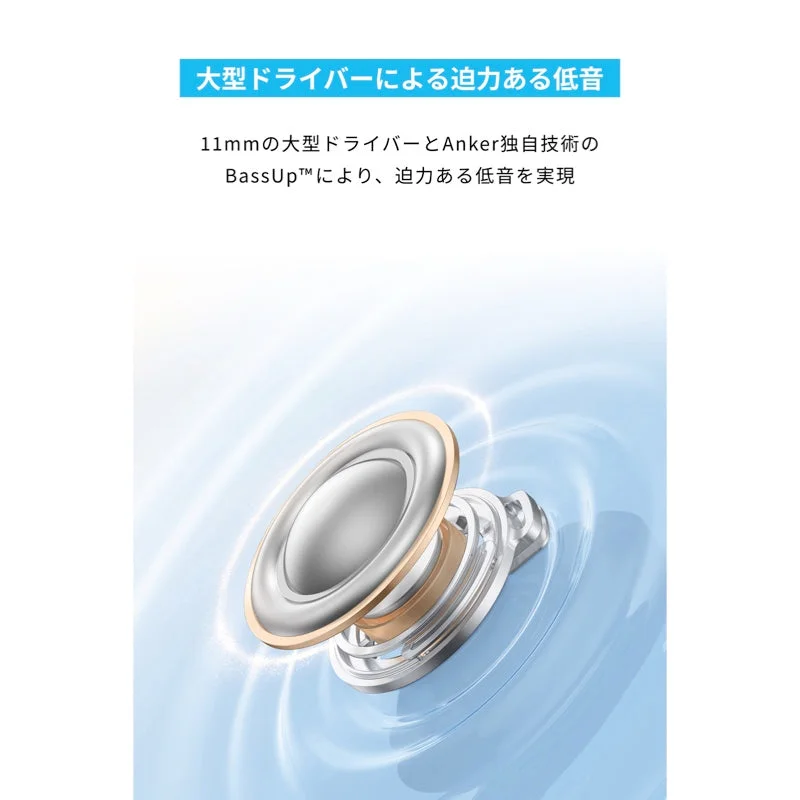
ドライバーは11mmのダイナミックドライバー。Soundcore独自の低音強化「BassUp」にも対応し、ポップスやEDMのリズムをしっかり鳴らす方向の音づくりだ。
低音が強すぎると感じたら、アプリのサウンドエフェクトで「ベースリデューサー」を選ぶ。逆に物足りなければ「ベースブースター」。自分でイコライザーを作る「カスタムEQ」や、聴こえ方に合わせて音を調整する「HearID サウンド」も使える。
映画やゲームを楽しむなら「3Dオーディオ」も試したい。音楽・映画・ゲームの3モードがあり、音に広がりが出る。ただしオンにすると、イヤホン単体の再生時間が短くなる点は覚えておきたい。
マルチポイントでスマホとPCを行き来できる
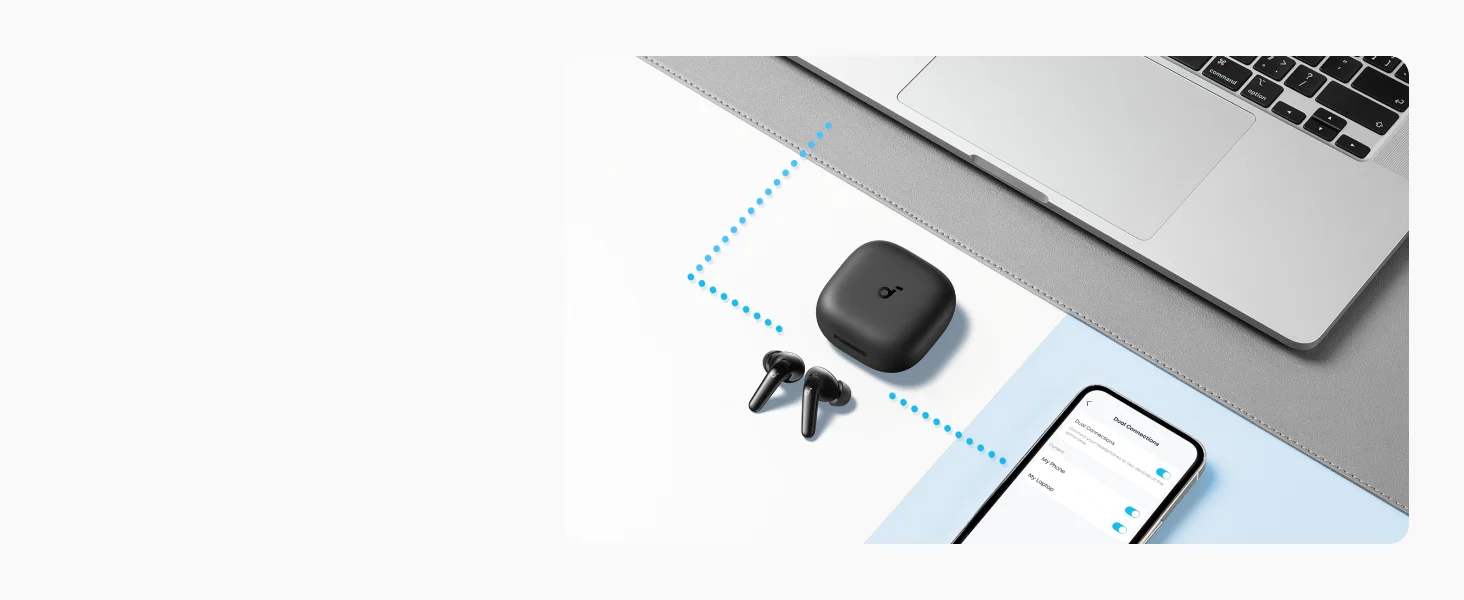
P31iは2台の機器に同時につながる「マルチポイント接続」に対応している。しかも初期設定でオンになっている。
PCでオンライン会議を聞いている最中にスマホへ着信。そんな場面でも、つなぎ直さずに応答できる。
AIアシスタント「Anka」とAI翻訳も使える
取扱説明書には、Soundcoreアプリと連携するAIアシスタント「Anka(アンカ)」の項目もある。「ヘイ、アンカ」と呼びかけて、質問への回答・ニュースの要約・天気の確認などができる。
さらにAI翻訳も2種類ある。講義など外国語を聞き続ける場面向けの「リスニング翻訳」と、相手と向き合って話す「対話翻訳」だ。どちらもアプリの登録機器一覧画面から起動する。なお、AI翻訳を使うときはマルチポイント接続をオフにする必要がある。
サイズ・スペックを数字でチェック
公式の仕様を一覧にまとめた。
| 項目 | Soundcore P31i |
|---|---|
| ノイズキャンセリング | アクティブノイズキャンセリング |
| ドライバー | 11mm ダイナミックドライバー |
| 対応コーデック | SBC / AAC |
| Bluetooth | 6.1(動作範囲10m) |
| 再生時間(ノイキャンOFF) | 最大10時間(本体)/ 最大50時間(ケース込み) |
| 再生時間(ノイキャンON) | 最大8時間(本体)/ 最大40時間(ケース込み) |
| 通話時間(ノイキャンON) | 最大5時間(本体)/ 最大26時間(ケース込み) |
| 急速充電 | 10分で最大3.5時間再生 |
| 充電時間 | 約1時間(イヤホン)/ 約3時間(ケース) |
| 充電端子 | USB Type-C |
| 防塵・防水 | IP55(イヤホン本体のみ) |
| 重さ | 片耳約4.4g / ケース込み約58.6g |
| ケースサイズ | 約57×57×27mm |
| マルチポイント | 対応 |
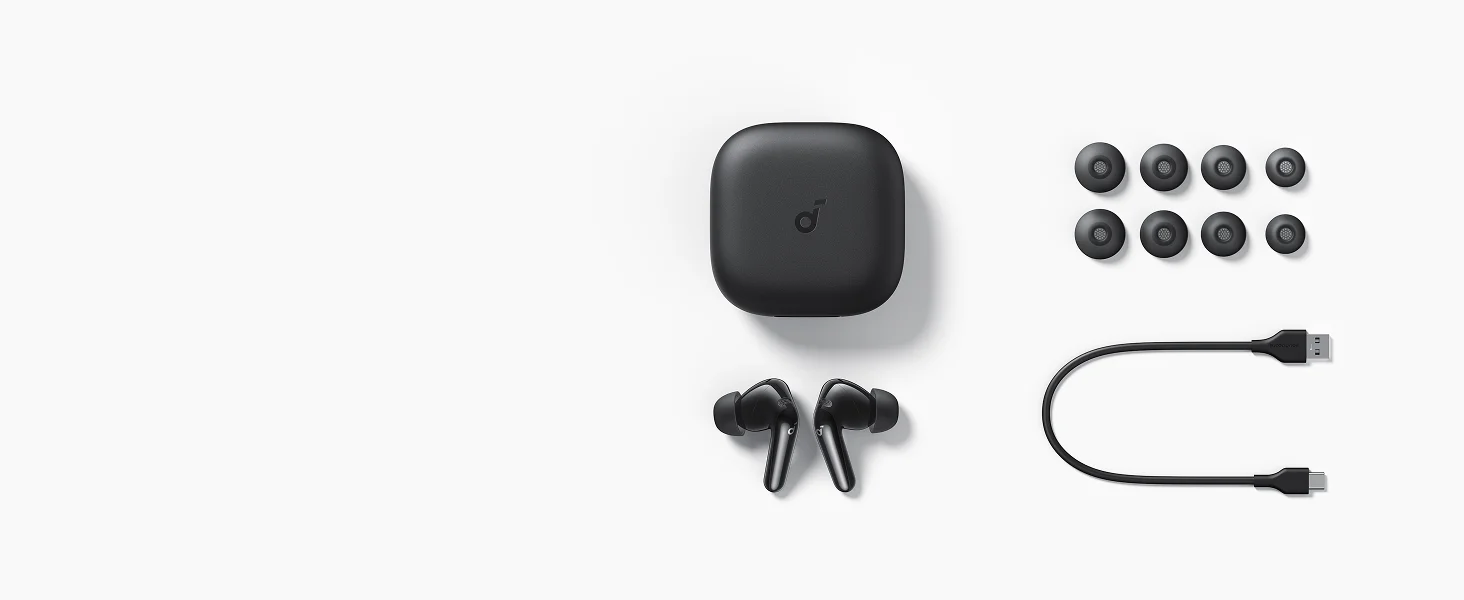
| 付属品 | イヤーチップ(XS/S/M/L)・USB-C & USB-Aケーブル |
片耳4.4gは1円玉4枚ちょっとの重さ
イヤホン片耳の重さは約4.4g。1円玉がちょうど1gなので、1円玉4枚と少しの重さになる。長時間着けても耳が疲れにくい軽さだ。
ケース込みでも約58.6g。Mサイズの卵1個とほぼ同じだ。ケースは約57mm四方・厚さ約27mmで、ポケットにも入れやすい。
毎日の通勤なら充電は週1回程度で足りる計算
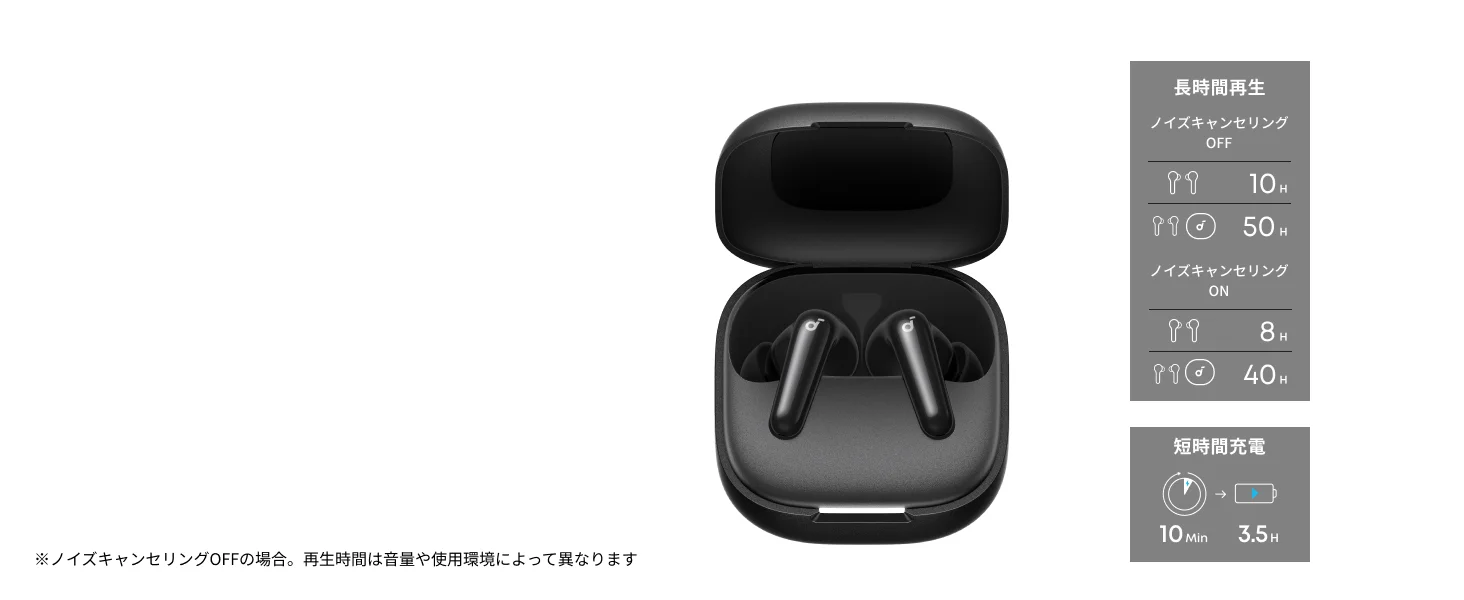
ノイキャンONで、ケース込み最大40時間。往復2時間の通勤で毎日使っても、計算上は約20日分になる。実際は音量や使い方で短くなるとしても、ケースの充電は週に1回程度で回せる目安だ。
充電を忘れた朝も慌てなくていい。ケースで10分充電すれば、最大3.5時間再生できる。身支度をしている間に、往復の通勤分はまかなえる計算である。
Soundcore P31iの使い方|接続・操作・お手入れ

ここからは取扱説明書と公式FAQに沿って、実際の操作手順を解説する。
初回のペアリングは3ステップ
- イヤホン本体に貼られている保護フィルムをはがす
- 両方のイヤホンを充電ケースに戻し、ふたを閉める
- ふたを開けると自動で電源が入り、ペアリングモードになる。スマホのBluetooth設定画面で「Soundcore P31i」を選ぶ
Androidスマホ(Android 6.0以降)なら、GoogleのFast Pairにも対応している。ふたを開けると画面に接続のポップアップが出るため、タップするだけでペアリングが終わる。
保護フィルムのはがし忘れには注意したい。公式FAQでも、左右のバッテリーの減り方に差が出るときは、まず保護フィルムをはがしたか確認するよう案内している。
装着するときは、耳に入れてから少しひねって固定する。最初はMサイズのイヤーチップが付いている。合わなければXS・S・Lに交換しよう。左右で違うサイズを組み合わせてもいい。アプリの「装着テスト」を使えば、正しく密閉できているかも確認できる。
タッチ操作の早見表
タッチ操作エリアは、イヤホン本体のロゴが印字された部分だ。初期設定の操作は以下のとおり(取扱説明書より)。
| 操作 | 両耳で使うとき | 片耳で使うとき |
|---|---|---|
| 再生・一時停止 | 右を2回タップ | 2回タップ |
| 次の曲へ | 左を2回タップ | なし |
| 電話に出る | 左右どちらかを2回タップ | 2回タップ |
| 通話を終える・着信を拒否 | 左右どちらかを2秒長押し | 2秒長押し |
| モード切り替え | 左右どちらかを2秒長押し(ノイキャン→外音取り込み) | 2秒長押し(標準→外音取り込み) |
初期設定には音量の上げ下げが割り当てられていない。音量をイヤホン側で変えたい人や、音声アシスタントを呼び出したい人は、アプリの「コントロール」メニューで割り当てを変えよう。
反応が悪いときは、2回タップをすばやく行うのがコツ(公式FAQより)。
2台目の接続とリセットの方法
2台目の機器をつなぐ手順は次のとおり。
- 1台目とつながった状態で、両方のイヤホンを耳に着ける
- 左右のタッチ操作エリアを同時に3秒長押しする
- 通知音が鳴ったら、2台目の機器のBluetooth画面で「Soundcore P31i」を選ぶ
すでに2台とつながっていて3台目に切り替えたいときは、アプリの「設定」→「マルチポイント接続」で、どちらか1台の接続をオフにすればいい。
接続が不安定・片方から音が出ない。こうしたトラブルのときはリセットを試す。イヤホンを耳に着けた状態で、左右のタッチ操作エリアを同時に10秒長押し。通知音が鳴ればリセット完了だ。リセットの前に、スマホ側のBluetooth設定からP31iの接続履歴を削除しておくと、つなぎ直しがスムーズになる。
充電とお手入れは月1回の清掃が目安
充電は、イヤホンをケースに戻してふたを閉めるだけ。ケース本体は付属のUSB-Cケーブルで充電する。ケースを開くたびにLEDが5秒間光り、白なら残量20%超・赤なら20%以下の合図だ。
お手入れで大事なのは2か所。
- イヤホンのメッシュフィルター:イヤーチップを外し、アルコールを少し含ませた綿棒でやさしく拭く。完全に乾いてからイヤーチップを戻す
- 充電端子:イヤホンとケースの端子を、アルコールを含ませた綿棒や乾いた布で定期的に拭く
端子が汚れると、充電されない原因になる。公式FAQでは、バッテリーの劣化を防ぐため少なくとも月に1回は使うことも勧めている。
買う前に知っておきたい5つの注意点
ワイヤレス充電の記載はない
Anker Japanの製品ページの仕様では、充電端子は「USB Type-C」のみ。取扱説明書の充電方法もケーブルでの充電だけが書かれている。置くだけで充電したい人は、ワイヤレス充電に対応するP40iかP42iを選ぼう。
高音質コーデックはSBC/AACまで
日本の公式製品ページに載っている対応コーデックはSBCとAAC。iPhoneならAACで十分だが、AndroidでLDACのハイレゾ相当の音を楽しみたい人には物足りない。LDACに対応するのは、兄弟機ではP42iだ。
耳から外したときの自動停止は公式情報なし
耳から外すと音楽が止まる「装着検出」について、日本の製品ページ・取扱説明書・FAQのいずれにも記載がない(公式情報なし)。外したら手動で一時停止する前提で考えておくと安心である。P42iは公式FAQで装着検出への対応が明記されている。
IP55はイヤホン本体だけ・ケースは別
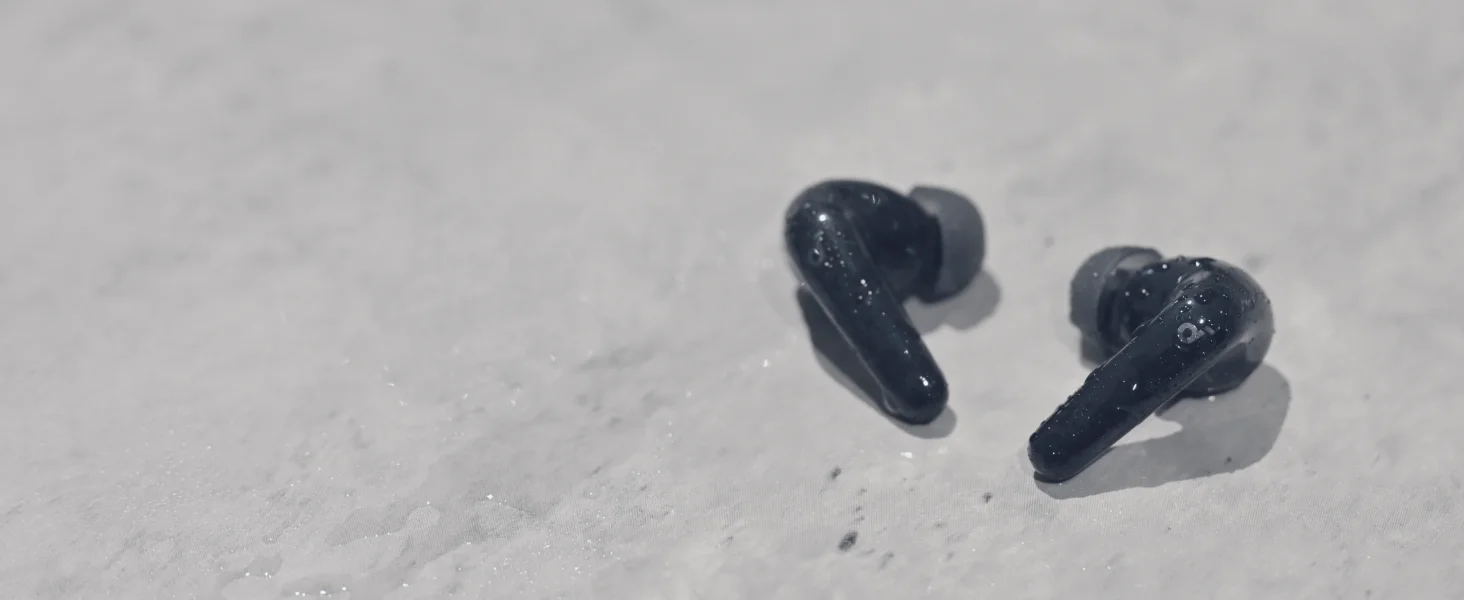
IP55は、雨や汗に強い防塵防水の等級だ。ただし対象はイヤホン本体のみで、充電ケースは含まれない。公式FAQでは、水にぬれたときはドライヤーの冷風で乾かすよう案内している。取扱説明書にも、イヤホンとUSB-Cポートを完全に乾かしてから充電するよう書かれている。
ケースの残量が少ないとイヤホンは充電されない
公式FAQによると、ケースの残量が5%を下回るとイヤホンの充電が止まる。さらに、残量20%以下のときはイヤホンを充電しないよう勧めている。ケースのLEDが赤く光ったら、早めにケースを充電しよう。
Soundcore P31iと兄弟機の違い|P40i・P42iとどう選ぶ?
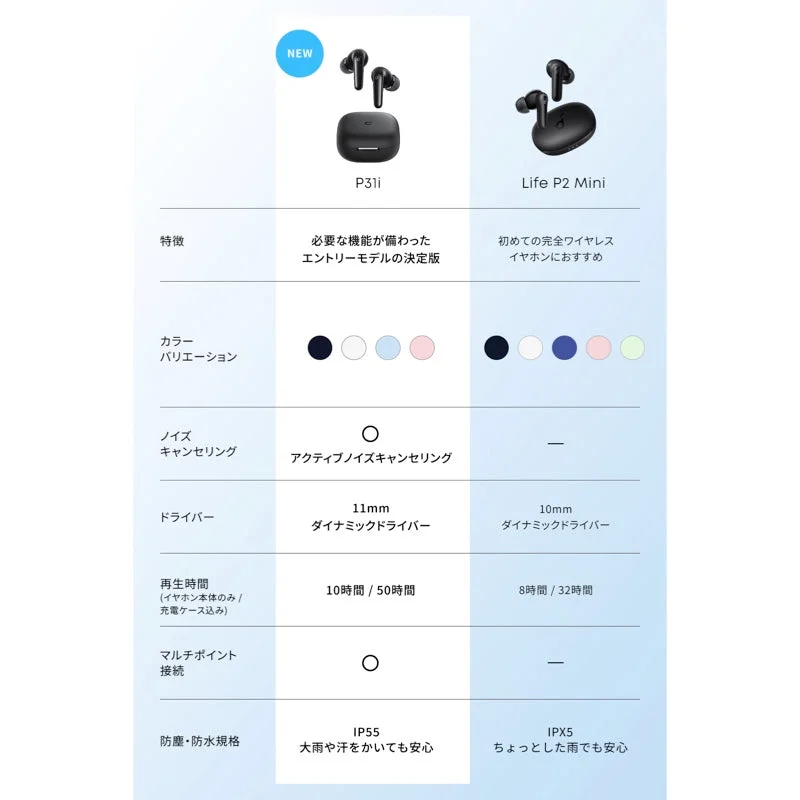
前モデルのLife P2 Miniと比べると、P31iはノイキャン・マルチポイント・IP55の防塵防水が加わった。再生時間もケース込み32時間から50時間に延びている(Anker Japan公式の比較画像より)。
では上位モデルと比べるとどうか。主な違いを表にした(価格はAnker Japan公式価格)。
| 項目 | P31i | P40i | P42i |
|---|---|---|---|
| 価格 | 5,990円 | 7,990円 | 9,990円 |
| ノイキャン | アクティブNC | ウルトラNC 2.0 | ウルトラNC 3.5 |
| コーデック | SBC / AAC | SBC / AAC | SBC / AAC / LDAC |
| 再生時間(本体/ケース込み) | 10時間 / 50時間 | 12時間 / 60時間 | 12時間 / 56時間 |
| ワイヤレス充電 | 記載なし | 対応 | 対応 |
| 装着検出 | 公式情報なし | 公式情報なし | 対応 |
| 防塵・防水 | IP55 | IPX5 | IP55 |
| Bluetooth | 6.1 | 5.3 | 6.1 |
| 重さ(片耳) | 約4.4g | 約5g | 約4.4g |
P40iは2,000円差でワイヤレス充電とロングバッテリー
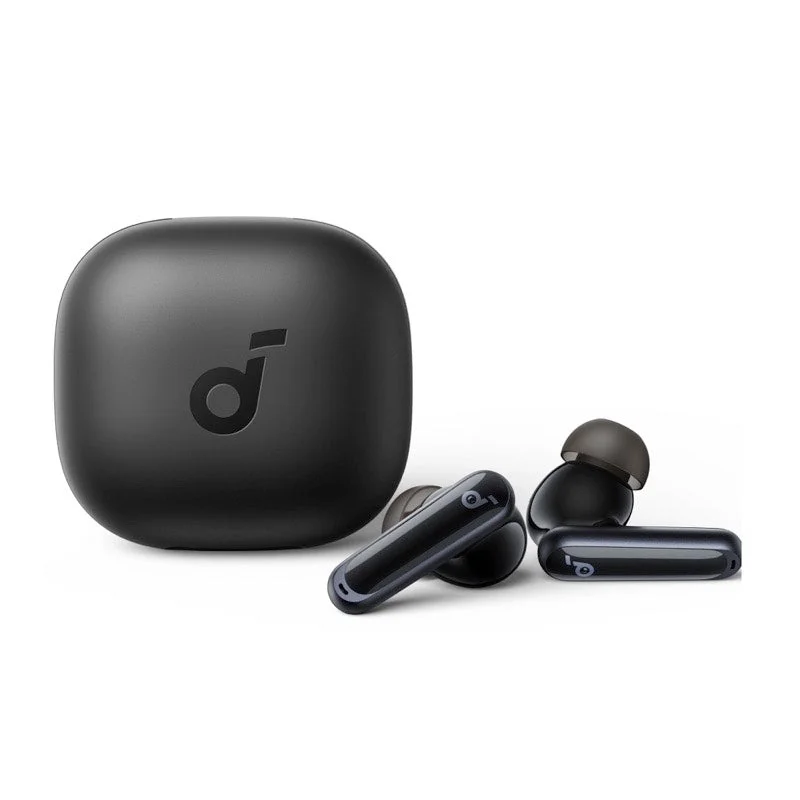
P40iは、環境に合わせて自動で調整する「ウルトラノイズキャンセリング 2.0」を搭載。ワイヤレス充電に対応し、ケース込みの再生時間も最大60時間と長い。
一方、防塵防水はIPX5でP31iのIP55より控えめ。Bluetoothも5.3と1世代前だ。置くだけ充電を重視するならP40i、雨の日の通勤や汗をかくジムでの使用が多いならP31i。こう分けると選びやすい。
P42iは4,000円差でLDAC・装着検出まで
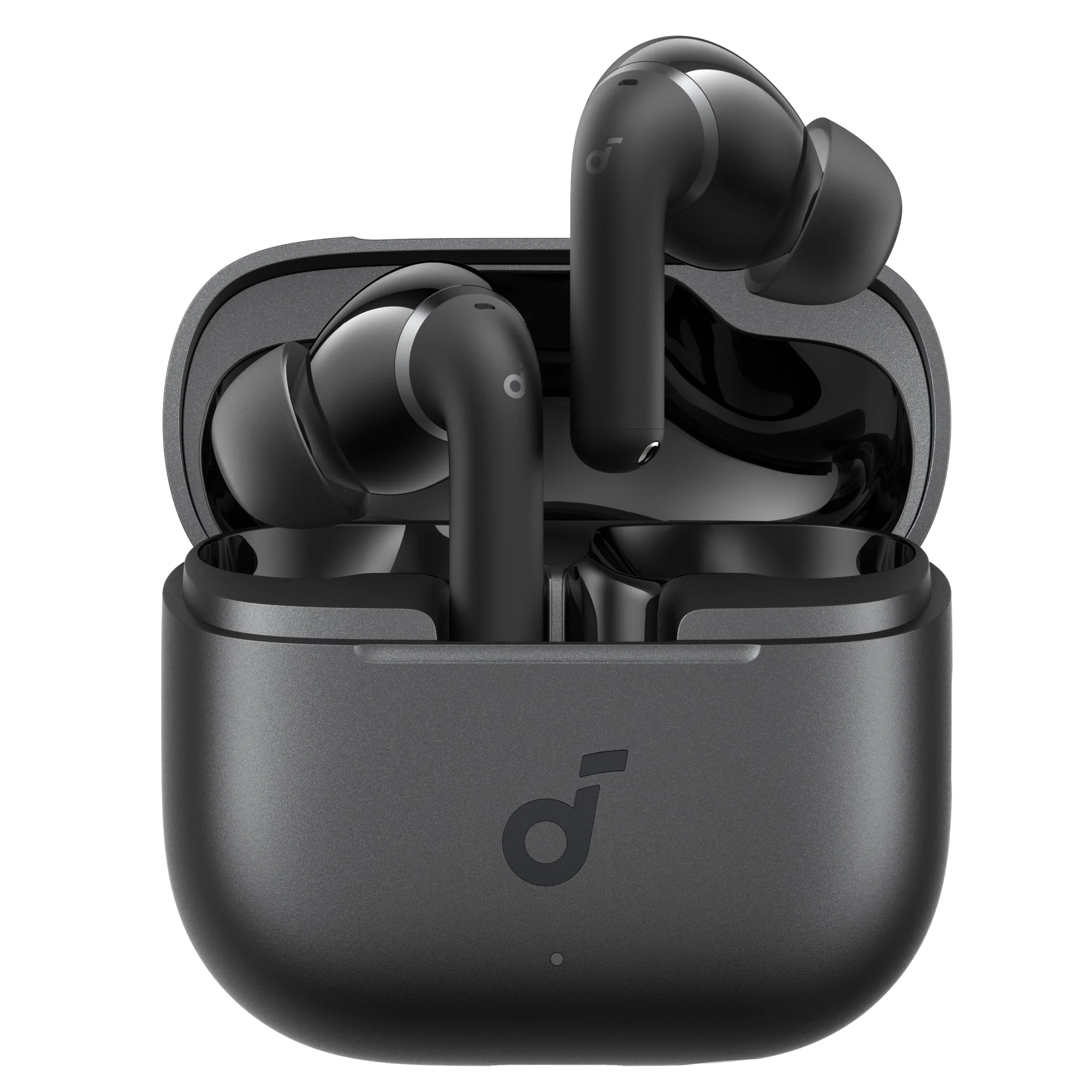
P42iは、周囲の環境と装着状態に合わせて最適化する「ウルトラノイズキャンセリング 3.5」を搭載した上位モデルだ。LDAC・ワイヤレス充電・装着検出にも対応する。P31iの注意点として挙げた項目は、ほぼP42iで解消される。
Androidで音質にこだわりたい人や、外したら自動で止まってほしい人は、4,000円を足してでもP42iを選ぶ価値がある。
Soundcore P31iのよくある質問

iPhoneでも使える?
使える。iPhoneのBluetooth設定画面で「Soundcore P31i」を選べば接続できる。Soundcoreアプリも使えるが、公式FAQによるとiOS 13以下のiPhoneでは利用できない。ソフトウェアを最新にしてから使おう。
片耳だけで使える?
使える。使わないほうのイヤホンを充電ケースに戻してふたを閉めれば、もう片方を単体で使える。片耳のときは2回タップで再生・一時停止、2秒長押しで標準モードと外音取り込みモードを切り替える。
LDACには対応している?
日本の公式製品ページに載っている対応コーデックはSBCとAACである。海外のSoundcore公式サイトにはLDACの表記もあるが、日本の公式では確認できなかった。LDACを使いたいなら、日本の公式で対応が明記されているP42iを選ぶのが確実だ。
パソコンのWeb会議でも使える?
使える。WindowsでZoomやMicrosoft Teamsを使う場合、公式FAQではマイクとスピーカーの両方を「Soundcore P31i ハンズフリー」に設定するよう案内している。Macの場合は入力・出力ともに「Soundcore P31i」を選べばいい。なお、SoundcoreアプリはPCには対応していない。
まとめ|操作に迷わない手頃なノイキャンイヤホン
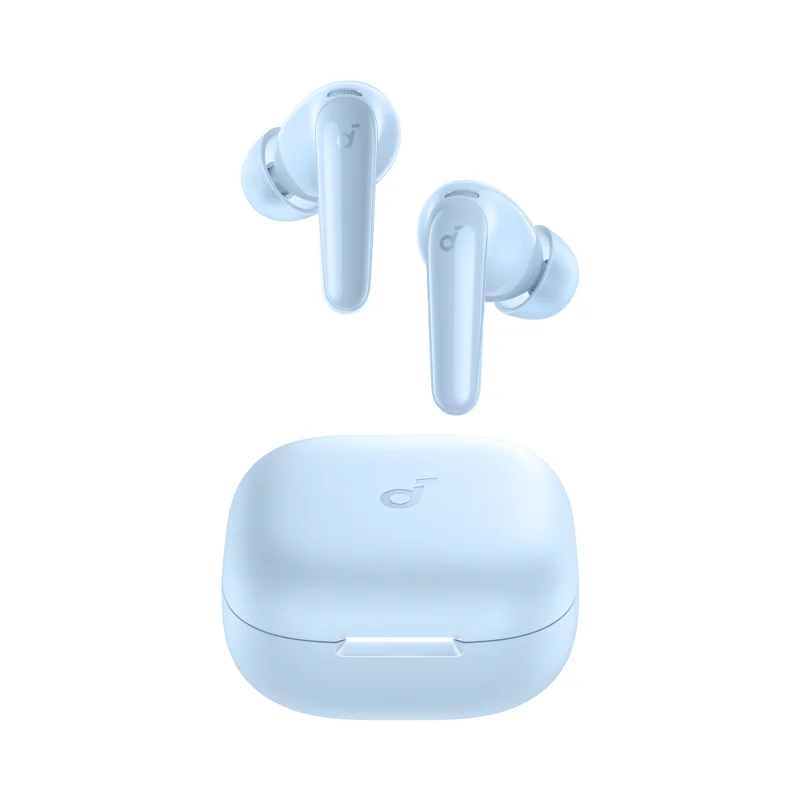
Soundcore P31iの使い方と注意点をまとめた。
- 初回はフィルムをはがしてケースを開け、Bluetooth画面で選ぶだけ
- 右2回タップで再生・一時停止、左2回タップで次の曲、2秒長押しでモード切り替え
- 2台目の接続は左右同時に3秒長押し、リセットは左右同時に10秒長押し
- お手入れはメッシュフィルターと充電端子をアルコール綿棒で拭く
- ワイヤレス充電・LDACは日本の公式に記載なし、装着検出は公式情報なし
ノイキャン・マルチポイント・IP55・ケース込み最大50時間再生。これだけそろって5,990円である。はじめてのノイキャンイヤホンや、通勤・通学用の1台目なら、P31iで十分満足できる。置くだけ充電やLDACにこだわるなら、P40iやP42iを検討しよう。
あわせて読みたい