
ロジクールの「MX MASTER 4」と「MX MASTER 3S」、結局どっちを買えばいいのか。
迷う気持ちはよく分かる。どちらもMXシリーズの看板マウスで、見た目もそっくりだ。それでいて価格差は数千円。しかも2025年秋には、3Sにレシーバーなしの「Bluetooth edition」まで追加された。選択肢が増えて、余計に悩ましい。
そこで本記事では、ロジクール公式サイトとプレスリリースの情報をもとに、MX MASTER 4とMX MASTER 3Sの違いを徹底比較する。スペック、価格、使い心地、そして「買い替える価値はあるのか」まで、まるごとだ。
先に結論を言っておく。新機能を使い倒したいならMX MASTER 4、コスパと軽さを取るならMX MASTER 3S。この基準さえ押さえれば、もう迷わない。

MX MASTER 4とMX MASTER 3Sの違いを早見表で比較
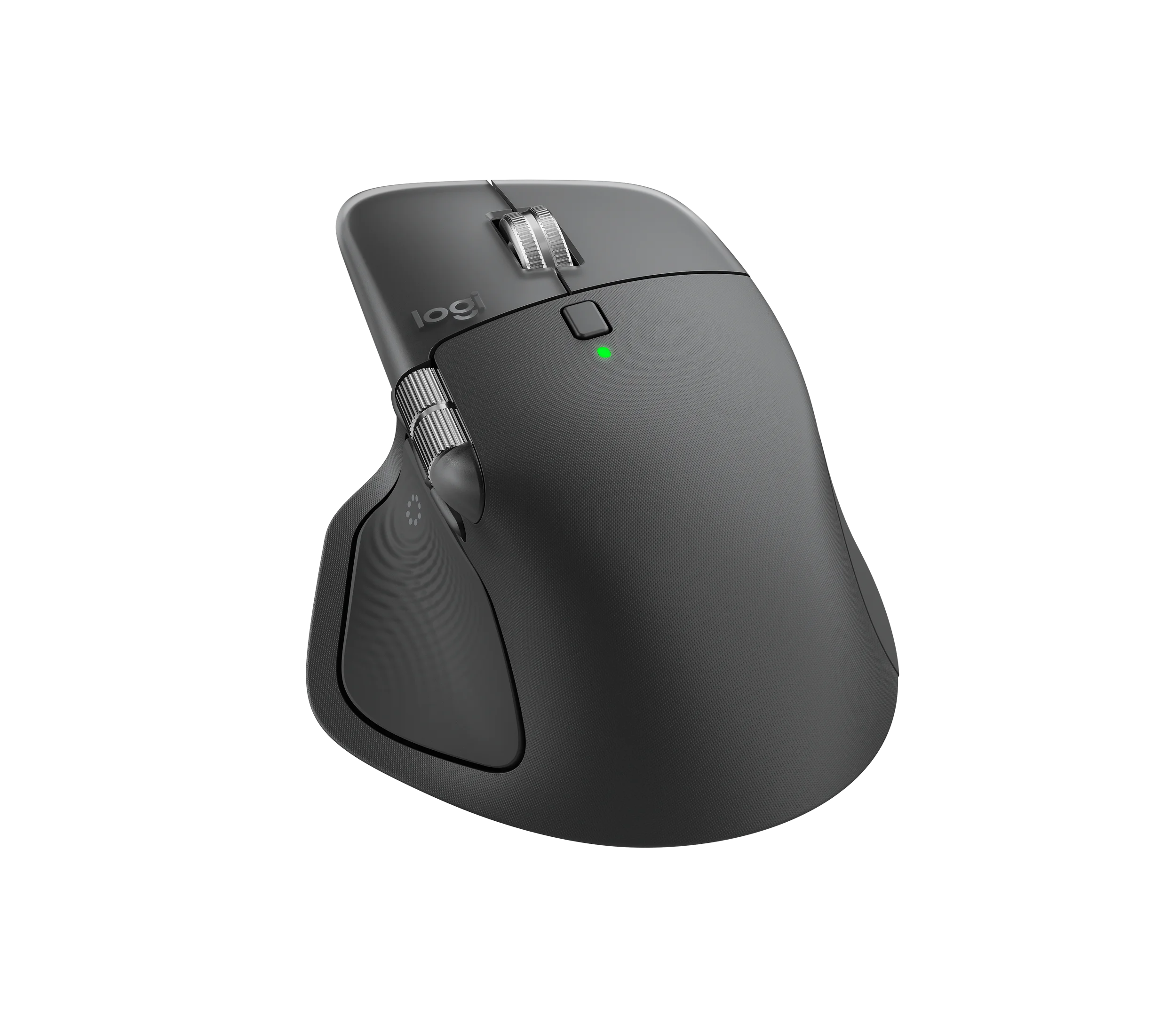
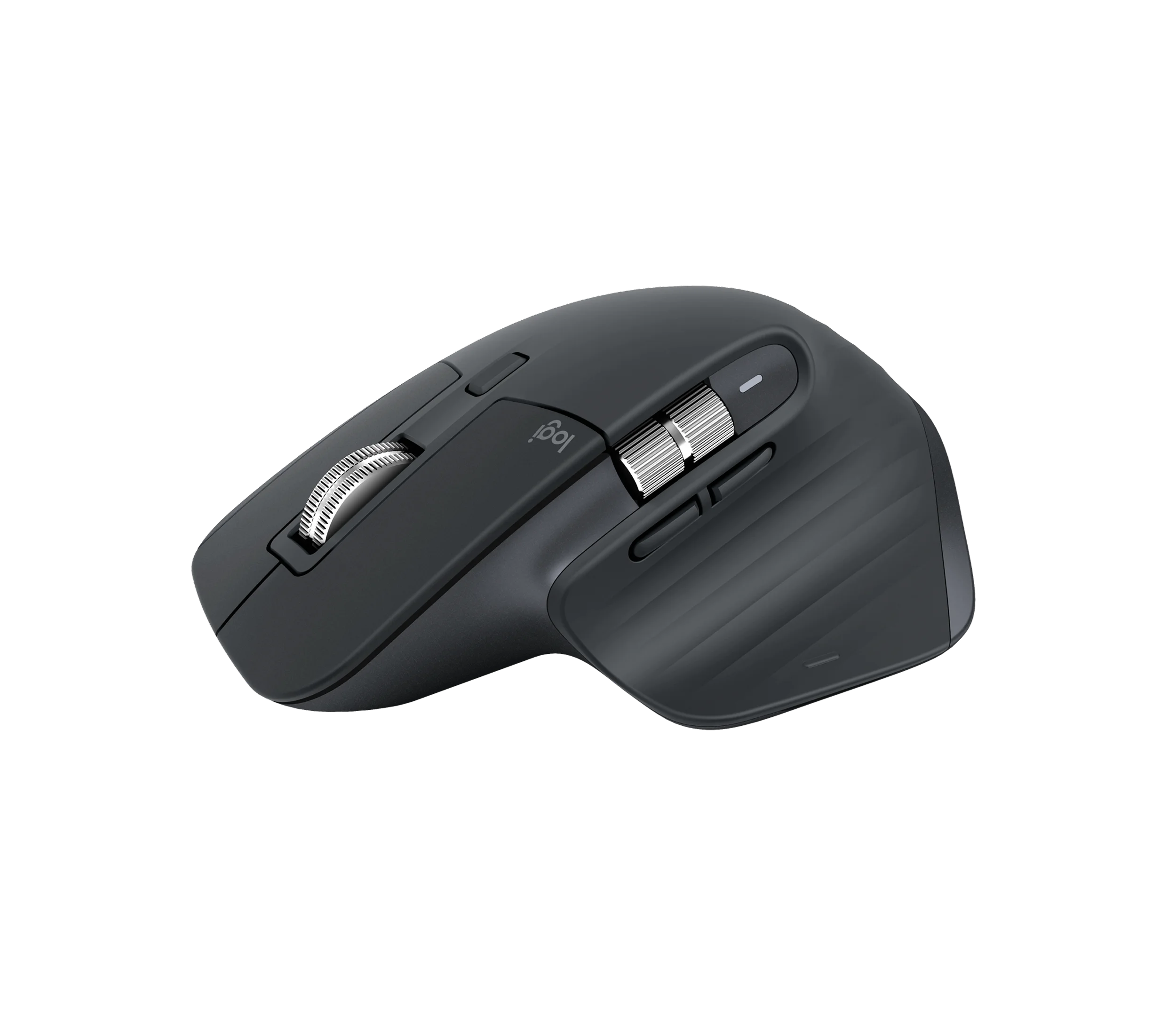
まずは全体像からいこう。細かい話は、そのあとで十分だ。
スペック比較表
両モデルの主なスペックを、ロジクール公式の情報からまとめた。
| 項目 | MX MASTER 4 | MX MASTER 3S |
|---|---|---|
| 発売日 | 2025年10月30日 | 2022年6月16日 |
| サイズ(幅×奥行×高さ) | 88.2×128.2×50.8mm | 84.3×124.9×51mm |
| 重さ | 150g | 141g |
| センサー | Darkfield(200〜8,000DPI) | Darkfield(200〜8,000DPI) |
| ボタン数 | 8 | 7 |
| 触覚フィードバック | あり | なし |
| バッテリー | 650mAh/最長70日 | 500mAh/最長70日 |
| 急速充電 | 1分で3時間 | 1分で3時間 |
| 付属レシーバー | Logi Bolt USB-C | Logi Bolt USB-A(標準版)/なし(Bluetooth edition) |
| 充電ケーブル | 同梱なし | 同梱(標準版)/なし(Bluetooth edition) |
| カラー | グラファイト、ペイルグレー | グラファイト(Bluetooth edition) |
こうして並べると、センサーやバッテリー持ちは同じ。違うのは「触覚フィードバック」「ボタン数」「レシーバー」「サイズと重さ」なのだ。
価格比較(2026年10月時点)
価格はロジクール公式オンラインストアの税込価格である。
| モデル | 通常価格 | 2026年10月時点のセール価格 |
|---|---|---|
| MX MASTER 4(2年保証モデル) | 21,890円 | なし |
| MX MASTER 4(1年保証モデル) | 21,890円 | 18,905円 |
| MX MASTER 3S Bluetooth edition(2年保証モデル) | 17,820円 | なし |
| MX MASTER 3S Bluetooth edition(1年保証モデル) | 17,820円 | 16,200円 |
通常価格の差は4,070円。セール価格同士なら、その差は2,705円まで縮まる。「数千円の上乗せで最新モデルが買える」と考えると、MX MASTER 4はかなり魅力的に見えてくるはずだ。
違いは大きく5つ
細かな違いはいろいろあるが、購入判断に効くのは次の5つだ。
- 触覚フィードバック:MX MASTER 4だけが搭載。親指の位置で振動を感じられる
- Actions Ring:両モデル対応。ただし4は専用のセンスパネルですぐ呼び出せる
- 接続性:4はUSB-Cレシーバーが付属し、接続の安定性が向上
- サイズと重さ:4は一回り大きく、9g重い
- 価格:3Sのほうが安い
ひとつずつ見ていこう。
MX MASTER 4で進化したポイント
ロジクールいわく、MX MASTER 4は「6年ぶりのフルモデルチェンジ」。3Sは3のマイナーチェンジ版だったから、今回はまさに本気の刷新なのだ。
触覚フィードバック センスパネルが最大の目玉
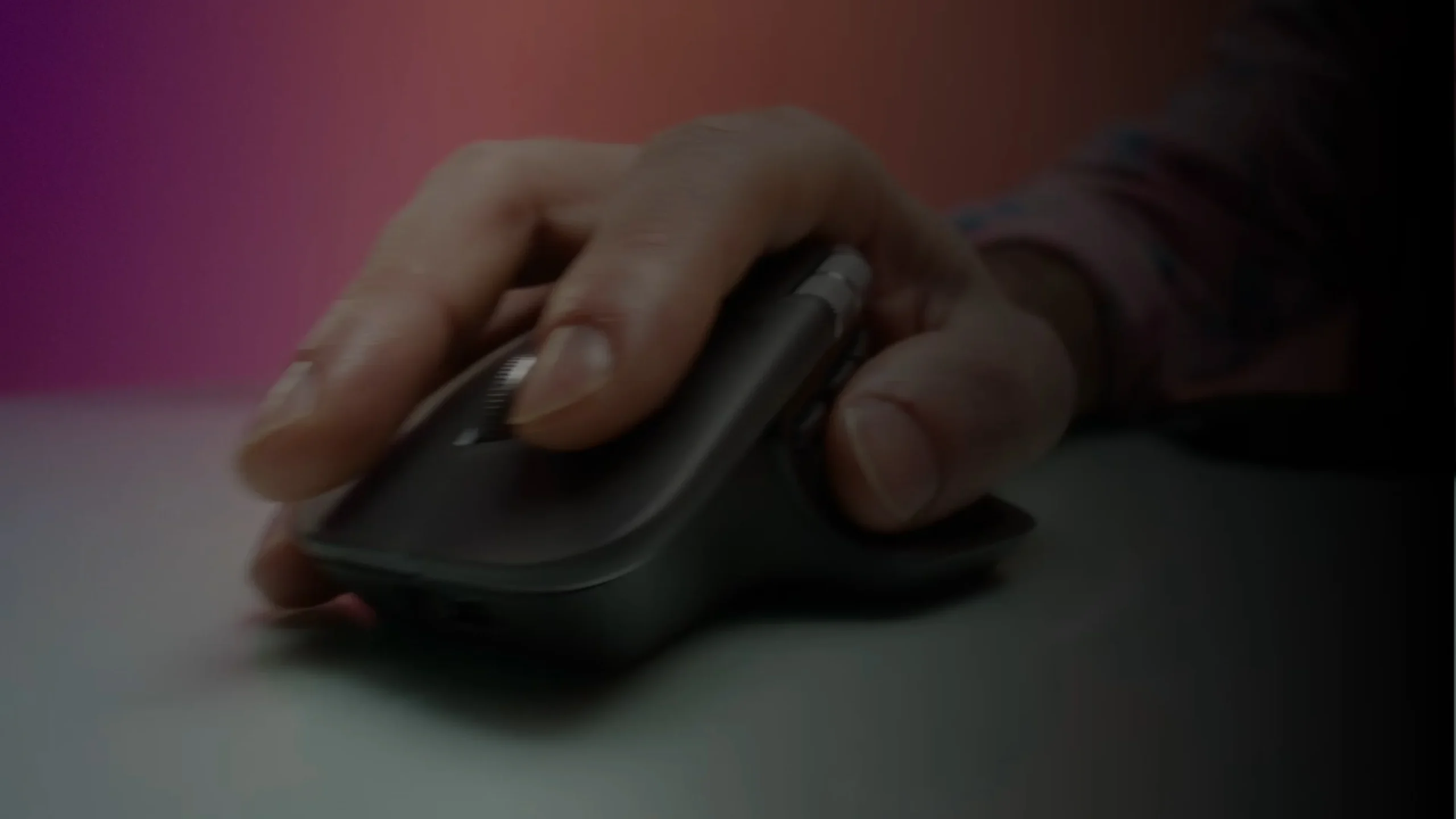
MX MASTER 4の親指エリアには、新しく「触覚フィードバック センスパネル」が加わった。ロジクールのマウスとして初めて、振動で操作感を伝えてくれるのである。
たとえば、画像をグリッドにスナップしたとき。デスクトップを切り替えたとき。通知が来たとき。親指に「コツッ」と小さな手応えが返ってくる。振動の強さやタイミングは、専用アプリ「Logi Options+」でアプリごとに細かく調整できる。
さらに、2026年3月末以降のWindows 11アップデートで、Windowsと直接連携する触覚フィードバックにも対応した。PowerPointでの図形の整列や、ウィンドウのスナップ・リサイズで振動が返ってくる。ファームウェアを更新するだけで使えるうえ、追加費用もかからない。買ったあとも進化していく、これが4の強みだ。
Actions Ringでショートカットが一瞬で呼び出せる
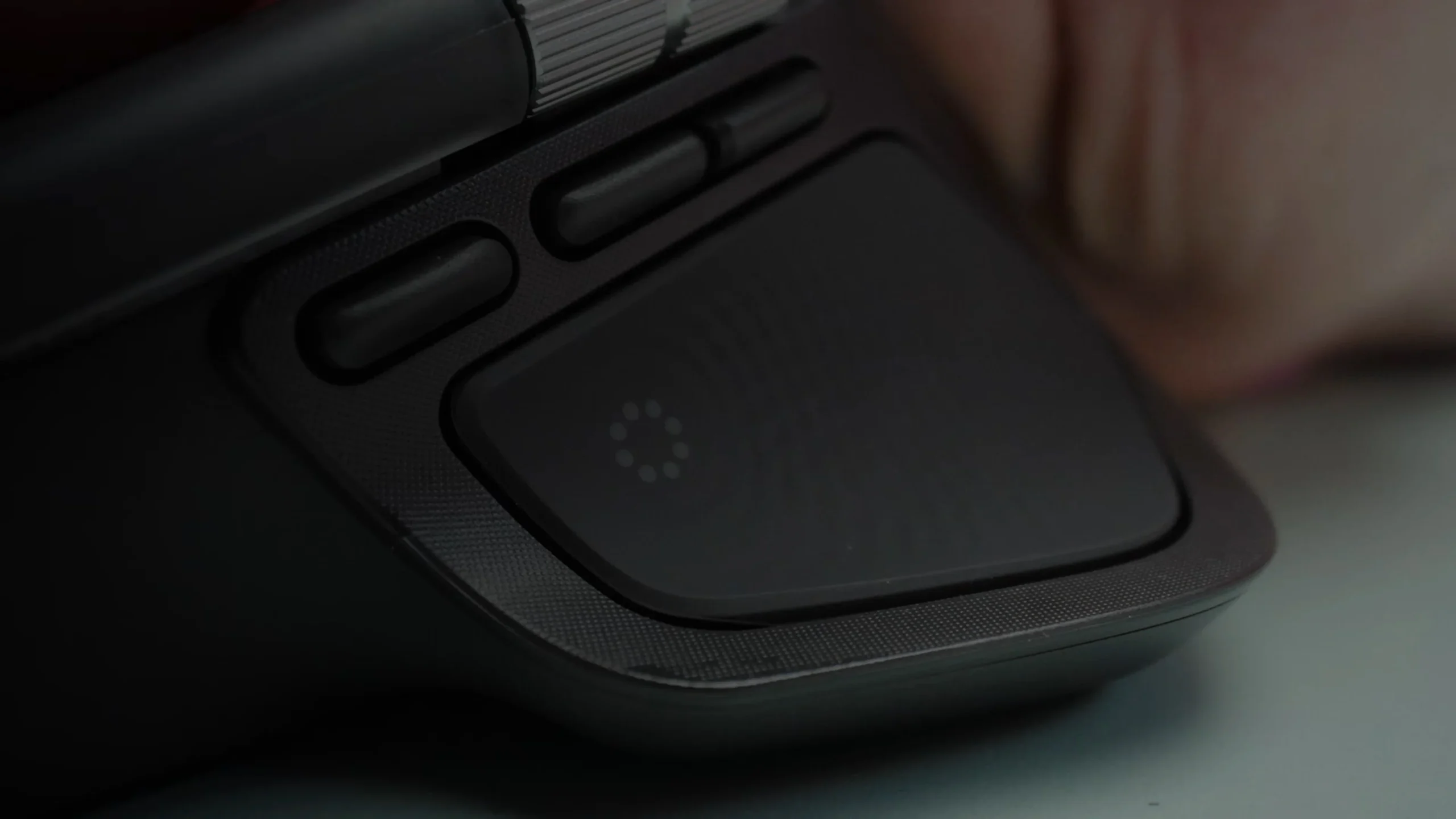
センスパネルを押すと、カーソルの周りに8つのショートカットがリング状に表示される。これが「Actions Ring」だ。使いたい機能にカーソルを合わせるだけで、すぐに実行できる。
初期設定では、ChatGPTやGemini、PerplexityといったAIツールへのショートカットも用意されている。ロジクールの調査では、マウスの移動量を最大63%、作業時間を最大33%削減できたという。メニューを探し回る手間が、ごっそり減るわけだ。
ちなみにActions Ringは、3S(Bluetooth editionを含む)でも使える。ただし3Sには専用のパネルがないので、既存のボタンに割り当てて呼び出す形になる。「押すだけ」で毎回スッと出せる手軽さは、やはり4ならではだ。
USB-Cレシーバー付属で接続性が2倍に
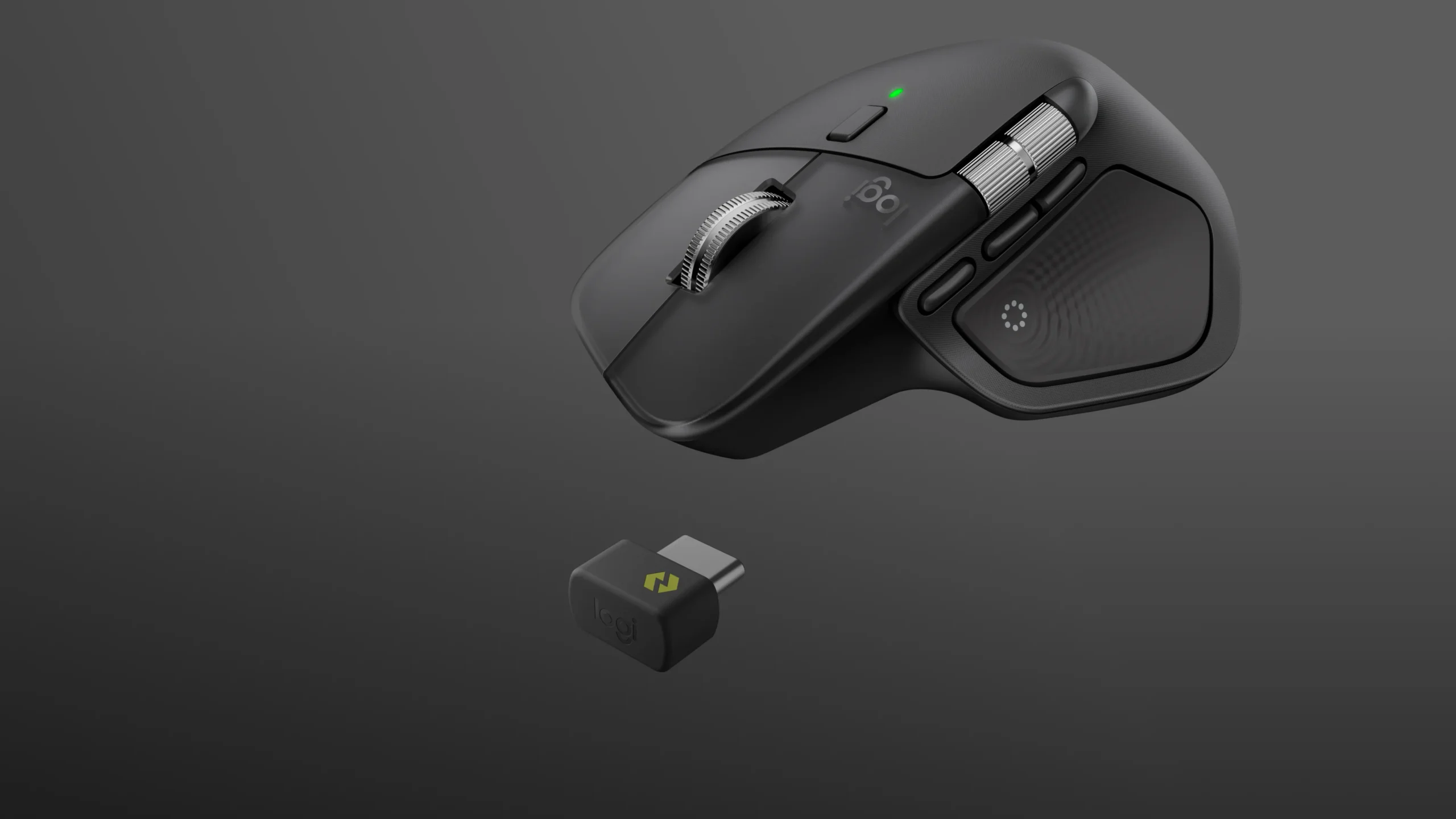
地味だが、実はうれしいのがここ。MX MASTER 4には「Logi Bolt USB-Cレシーバー」が付属する。3S標準版のレシーバーはUSB-Aだったから、USB-Cポートしかない最近のノートPCでも変換アダプターなしで挿せるようになった。
しかも本体のICチップを改良し、アンテナの位置も変えたことで、MX MASTER 3/3Sと比べて2倍強固な接続性を実現したという。オフィスやカフェなど、電波が混み合う場所で使う人ほど恩恵は大きい。
サムホイールの位置と素材もブラッシュアップ
細かいところも、しっかり手が入っている。
- サムホイール:数ミリ上に移動し、1回のスクロールでより広い範囲を動かせるようになった。ExcelやPremiere Proの横スクロールが快適だ
- 左右クリック:汚れや摩耗を防ぐ透明プレートを採用。毎日使ってもきれいな状態が長持ちする
- 底面ソール:面積が広がり、より滑らかで安定した操作感になった
- 再生プラスチック:グラファイトは最低54%、ペイルグレーは最低48%を使用。3Sの27%(グラファイト)から大きく増えた
どれも単体では小さな変化だ。けれど毎日何時間も触る道具だから、積み重なると効いてくる。
MX MASTER 3Sが負けていないポイント
ここまで読むと「4の圧勝では?」と思うかもしれない。でも、そう単純ではないのだ、実は。
センサー・スクロール・静音性は同等
まず、マウスとしての基本性能はほぼ同じである。
- センサー:どちらも8,000DPIのDarkfieldセンサー。ガラス面の上でも使える
- スクロール:どちらもMagSpeed電磁気スクロールを搭載し、1秒に1,000行のスクロールが可能
- 静音クリック:3Sの時点で、MX MASTER 3比でクリックノイズを90%カット。4も静音クリックを引き継いでいる
つまり、カーソルの精度やスクロールの気持ちよさは、3Sでも十分トップクラス。普段の事務作業やネット閲覧なら、差を感じる場面はほとんどないだろう。
3Sは9g軽くて一回りコンパクト
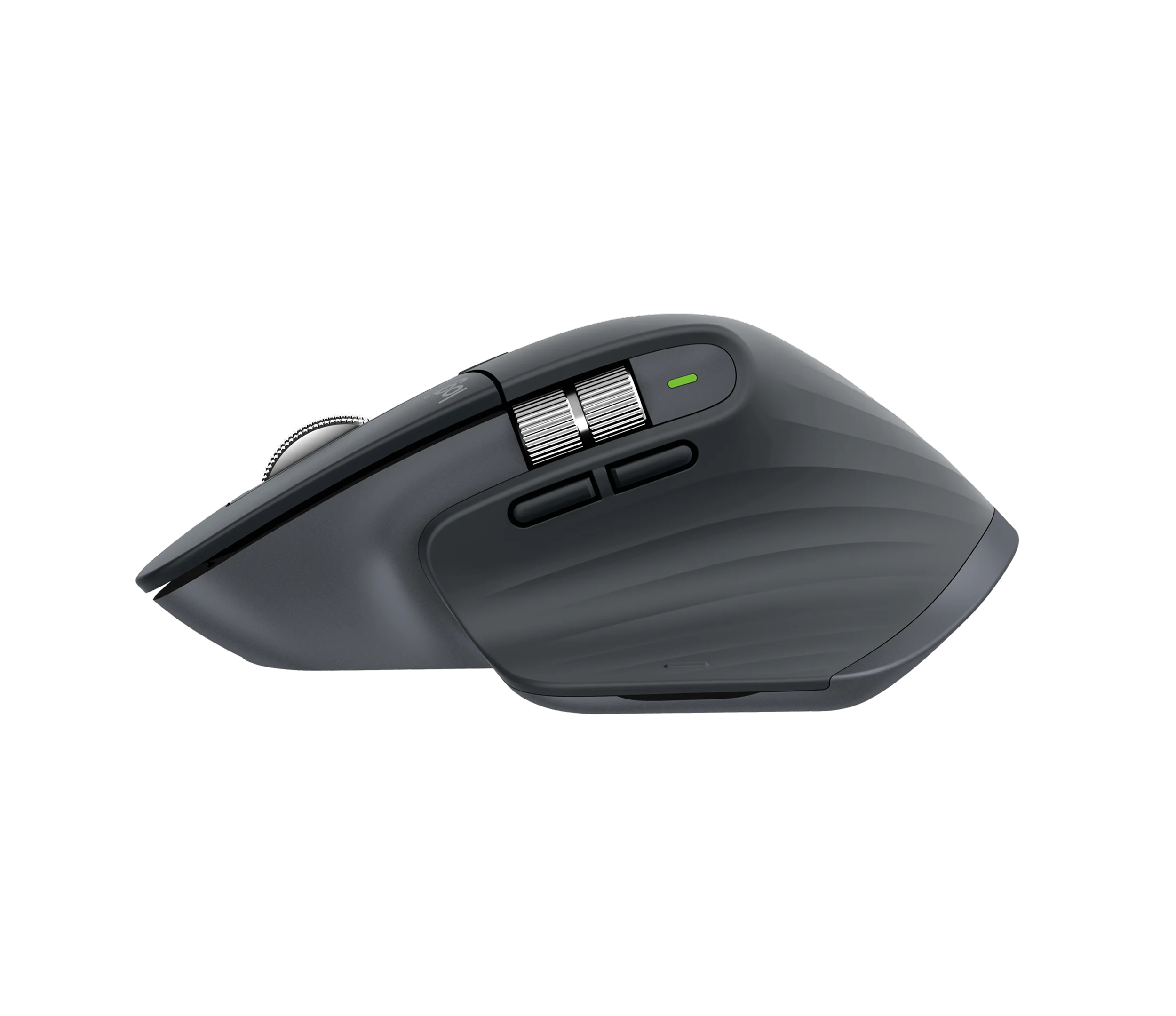
意外と見落としがちなのがサイズと重さ。MX MASTER 4は150g、3Sは141gで、3Sのほうが9g軽い。幅も4の88.2mmに対して3Sは84.3mmと、約4mmスリムだ。
マウスを持ち上げてよく動かす人や、手が小さめの人にとって、この差は小さくない。ノートPCと一緒に持ち歩くなら、なおさらだ。逆に、手が大きめで「どっしり安定したマウスが好き」という人には、4の大きさがむしろフィットするはずである。
価格と付属品の違いにも注意
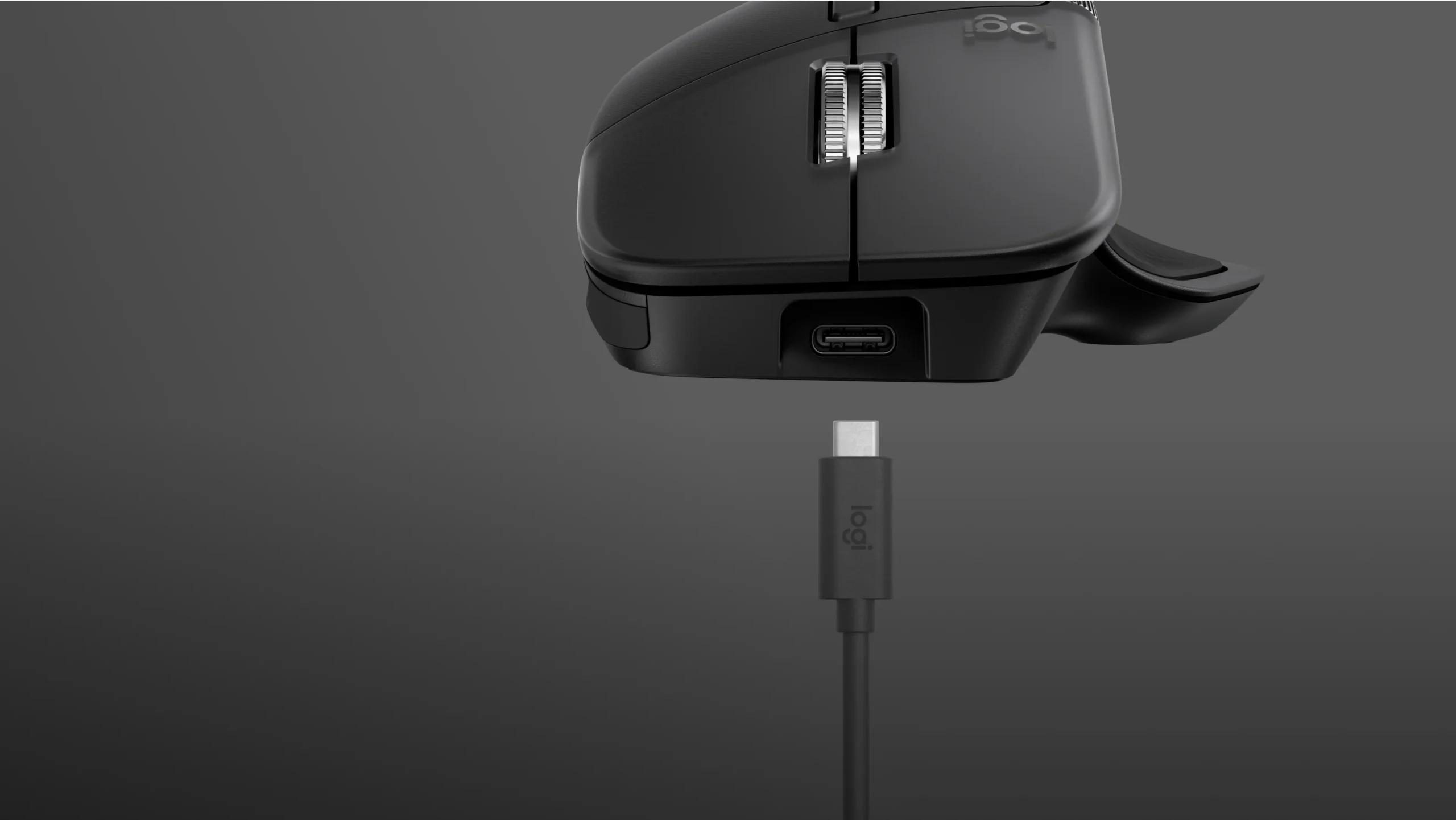
価格は前述のとおり、3S Bluetooth editionのほうが通常価格で4,070円安い。浮いたお金で、キーボードやマウスパッドに回すのもアリだ。
ただし付属品には注意してほしい。
- MX MASTER 4:本体、USB-Cレシーバー、保証規定。充電ケーブルは同梱されない
- MX MASTER 3S Bluetooth edition:本体と保証規定のみ。レシーバーも充電ケーブルも付かない
- MX MASTER 3S 標準版:本体、USB-Aレシーバー、USB-C充電ケーブルなど
USB-Cケーブルは、スマホ用などで手元にある人が多いだろう。ただ、Bluetooth editionでレシーバー接続したい場合は、別売りの「Logi Bolt USB-Cレシーバー」を買い足す必要がある。レシーバーを買い足すなら、価格差はさらに縮まる。ここは購入前にしっかり計算しておきたい。
また、対応OSにも差がある。MX MASTER 4の公式対応OSはWindows 11以降、macOS 13以降が基本だ(レシーバー接続時はWindows 10の記載もある)。一方、3SはWindows 10やmacOS 10.15以降にも対応している。古めのPCで使うなら、3Sのほうが安心だ。
MX MASTER 4と3S、買うならどっち?タイプ別おすすめ
ここまでの比較を踏まえて、タイプ別のおすすめをまとめよう。
MX MASTER 4がおすすめな人
- PhotoshopやLightroom、Premiere Proなどを日常的に使うクリエイター
- ショートカットを駆使して、作業時間を少しでも縮めたい人
- ChatGPTやGeminiなどのAIツールを頻繁に呼び出す人
- USB-CポートしかないノートPCを使っている人
- 手が大きめで、どっしりしたマウスが好きな人
触覚フィードバックは、Photoshop、Lightroom、Zoom、Premiere Proといったアプリのプラグインにも対応している。クリエイティブ系の作業が多い人ほど、4の新機能が刺さるはずだ。数年は使い続ける道具だからこそ、最新モデルを選んでおく価値はある。
MX MASTER 3Sがおすすめな人
- 事務作業やネット閲覧がメインで、触覚フィードバックは不要な人
- 少しでも安く、MXシリーズの快適さを手に入れたい人
- 軽めでコンパクトなマウスが好きな人
- Windows 10や古めのMacで使う人
3Sは発売から4年以上たつが、基本性能はいまでも一線級だ。8,000DPIのセンサーも、MagSpeedスクロールも、静音クリックも、全部そろっている。「MXの快適さは欲しいけど、新機能までは要らない」なら、3Sで大満足できる。

3Sユーザーは4に買い替えるべき?
すでに3Sを持っている人は、ここが一番気になるところだろう。
結論は、**「Actions Ringと触覚フィードバックに魅力を感じるなら買い替え、そうでなければ様子見」**だ。センサーやスクロールなどの基本性能は同じだから、3Sが不調でなければ、慌てて乗り換える必要はない。
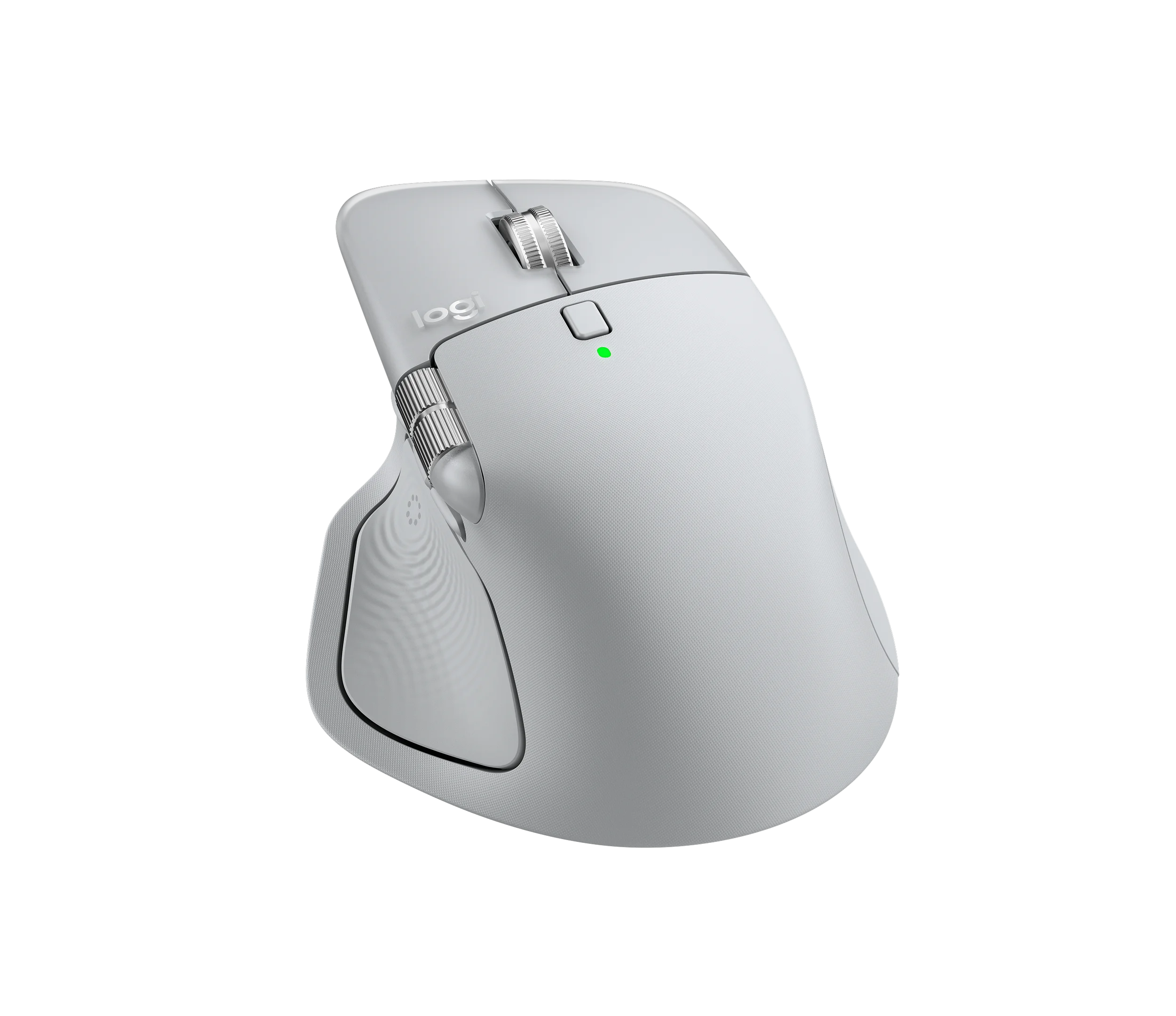
ただし、USB-Cレシーバーやサムホイールの改良、汚れにくい素材など、毎日使うからこそ効いてくる改良も多い。公式サイトでも「MX Master 3Sと比較してクリーニングが簡単」とうたわれている。3Sを長く使って、汚れや傷みが気になってきた人なら、買い替えの満足度はかなり高いはずだ。カラーも、グラファイトに加えて明るいペイルグレーが選べる。デスクの雰囲気を変えたい人にもうれしいポイントである。
まとめ:迷ったらMX MASTER 4、コスパ重視なら3S
最後に、MX MASTER 4とMX MASTER 3Sの違いをおさらいしよう。
- MX MASTER 4:触覚フィードバックとActions Ring専用パネルを搭載した、6年ぶりのフルモデルチェンジ。USB-Cレシーバー付属で接続性も2倍。公式ストア価格は21,890円(2026年10月時点)
- MX MASTER 3S:センサー、スクロール、静音性は4と同等。9g軽く、Bluetooth editionなら17,820円(2026年10月時点)と手頃
価格差はセール時なら3,000円弱。それで最新機能が手に入るなら、迷ったときはMX MASTER 4を選んでおけば後悔しない。一方で、軽さと価格を重視するなら、3Sはいまでも十分に「買い」の一台だ。
毎日何時間も握るマウスは、仕事の快適さを左右する相棒である。自分の使い方に合った一台を選んで、作業効率をグッと引き上げよう。